
ロリポップ「ずーっとドメイン無料」申し込みの手順

- 上記ボタンをクリック。
- 「ロリポップ!のドメイン」は「独自ドメイン」とは別物です。
- 英数字記号の組み合わせのパスワードを入力。
- 普段お使いのメールアドレスを入力。
- 赤丸印の「おすすめ」の左にチェック。
- 「同意して本人確認へ」をクリック。

- 次の画面で無料で使う「取得する独自ドメイン」を入力。
- ムームーIDに普段お使いのメールアドレスを入力。
(独自ドメインを管理するときに使用する) - ムームードメインパスワードを入力。(前と同じで可)
管理画面にログインするためのパスワード、独自ドメインを管理するときに使用する - 「同意する」にチェック。

- 次の「SMS認証による本人確認」画面で携帯電話番号を入力。
- 「認証コードを送信する」をクリック。

- 入力した電話番号に、認証コードが記載されたSMS(ショートメッセージ)が送られてきます。
- 認証コードを入力して『認証する』をクリック。

- 次に「SMS認証が完了しました」画面の必須項目を入力。

- 重要:契約期間を12か月以上にする
契約期間を12か月以上にしないと、ドメインずっと無料を利用できません。
申し込み完了のメールが届きましたら「ロリポップにログイン」
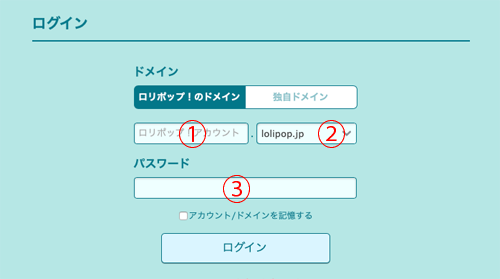
- ロリポップに初めてのログインする場合は申し込み時に与えられた「ロリポップ!のドメイン」でログインします。
例:abcd.main.jpの場合
ドメインの下の「ロリポップ!のドメイン」を選択。
①左側に 「abcd」を入力。
②右側の中から「main.jp」を選択。
③パスワードには申し込み時のパスワードを入力し「ログイン」をクリック。 - 「ずーっとドメイン無料キャンペーン」を申し込むと作業が楽です。
- 間違えやすい「DNS(ネームサーバー)設定」や「独自ドメイン設定」など面倒なこともなくスタートできます。
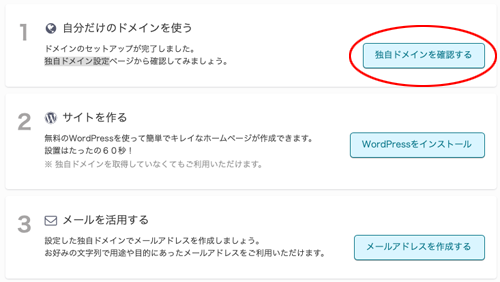
- ④「独自ドメインを確認」をクリックすると設定されていることが確認できます。
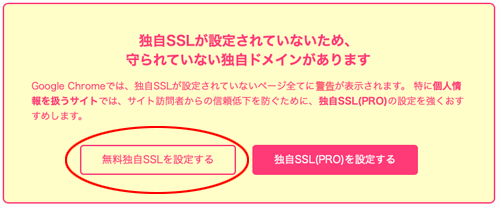
- ⑤独自SSLを設定します。
「無料独自SSLを設定する」ボタンをクリック
独自SSLを設定するドメインを選択し、「独自SSL(無料)を設定する」をクリック - あとは「WordPress簡単インストール」を行えばスタートできます。
- 独自SSL(Secure Sockets Layer)とは、インターネット上でのデータのやりとりを暗号化し、第三者に情報をのぞかれたり盗まれたりしないようにする機能です。
設定後、半日ほど経ってから「https://」を冒頭に付けたURLでアクセスできれば、独自SSLの設定が完了しています。
WordPress簡単インストール
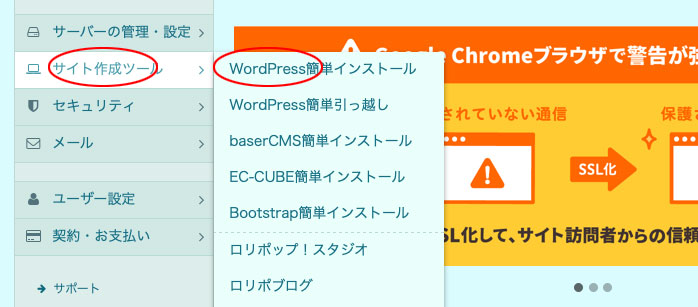
- ロリポップへログイン後、「サイト作成ツール」→「WordPress簡単インストール」を選択
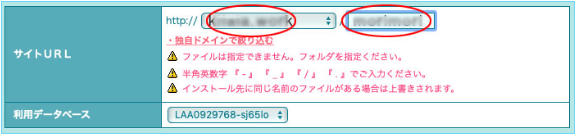
- 左の登録済のドメインの中から選択し、右はサブディレクトリの名前を入力。
- 自分のホームページの場合には通常何も入れないが、準備として「WP」と入力してホームページ完成後、「WP」を表示させない方法もある。
WordPressの設定
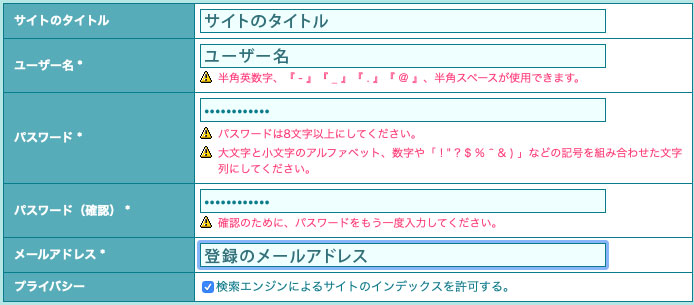
- サイトのタイトルは後でWordPressで変更できる。
- 複数のサイトを管理する場合、ユーザー名はそれぞれ別の方が管理しやすい。
例)としてサブドメインやサブディレクトリーと同じ名前で可。 - それぞれの項目を入力し入力内容を確認。
WordPressの設定完了後「Lightning」のインストール
- WordPressの設定が完了したら左ボタン「https://lightning.39wel.com/part-1」を参考に進んでください。
下記は 「2つ目のドメイン取得の場合の注意」や「サブドメインの作り方」などの参考です。
重要 2つ目のドメイン取得の場合の注意!
2つ以上のドメインを同じロリポップのサーバーに置き、管理したい場合
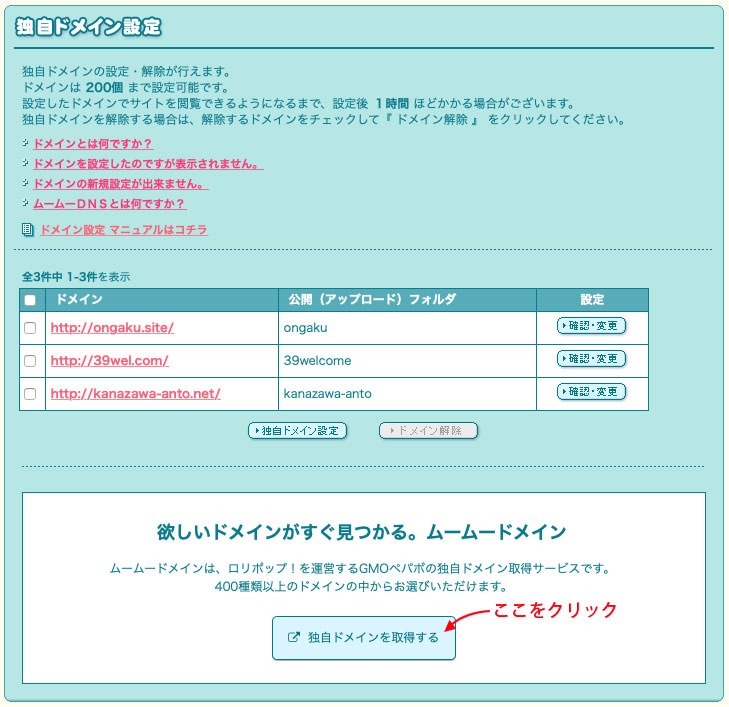
ムームードメインで独自ドメインを取得しないで、まずロリポップ!にログインし、「独自ドメイン設定」の下にある「独自ドメインを取得する」ボタンをクリックし「ムームードメイン」の自分のアカウントにログインする。
独自ドメインを取得し、料金を支払う以外は何も設定しない。
DNS変更は行わない。(ムームーDNSのままが良い)
DNS(ネームサーバー)はロリポップを指定しないで「ムームーDNS」を使用
「ロリポップDNS」に変更した場合24~72時間は「○○○.com という名前のサーバが見つかりませんでした」などとメッセージ出てサイトが表示ができません。
「WHOIS情報の変更」も通常、触らなくて良いです。
つまり、ムームードメインでは何も変更しないで「ロリポップ」にログインし、先に進んでください。
ロリポップへのログイン方法
https://lolipop.jp/manual/startup/user-login/
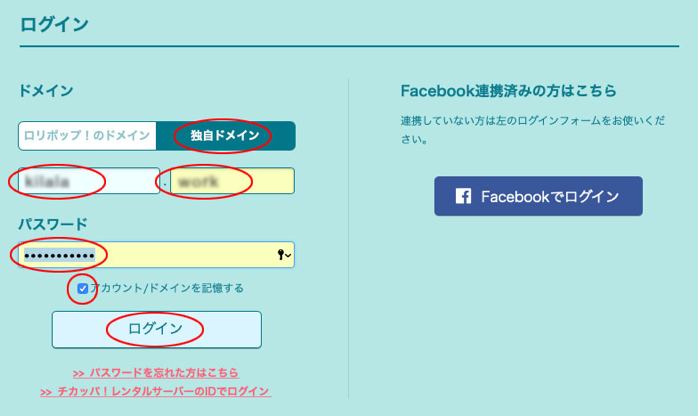
上記、URLをクリック後、メニュー右端の「ログイン」の上にマウスを置き、「ユーザー専用ページ」をクリック。
「独自ドメイン」を選択し、「ドメイン」及び「パスワード」を入力し、「ログイン」をクリック。
サブドメインの作り方
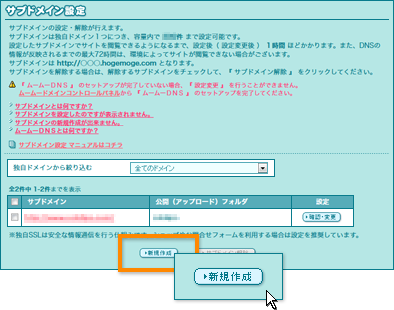
- ユーザー専用ページの[サーバーの管理・設定]の中の[サブドメイン設定]を開きます。
- [独自ドメインから絞り込む]の中の目的のドメインを選択。
http://www.○○○○○.○○○/の左にチエックを入れ - [新規作成]をクリック
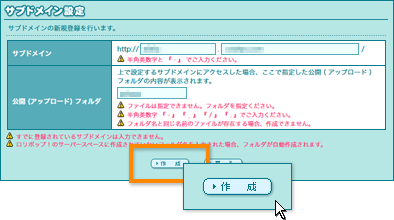
サブドメインの左空欄に任意の名前を入力。
右欄の独自ドメインの中から選択。
公開(アップロード)フォルダにはサブドメインと同じ名前が良い。
これは、WordPressのデーターを保存する場所でURLの末尾に表示されるものではありません。 - [作成]をクリック
- [設定]をクリック
サブドメインを設定します。よろしいですか? - [OK]をクリッ
- Web閲覧まで1時間ほど要します。
- 「ムームーID 」と「ムームーパスワード」 を聞いてくるのでそれぞれを入力。
- [後で設定する]を選択した場合はムームーのコントロールパネルで[ムームーDNS]で変更をクリック後、目的のサブドメインを選び、ロリポップに変更しなければならない。
- この場合、反映されるまでに24~72時間程必要です。