
文中の一部文字色変更や蛍光マーカーなど
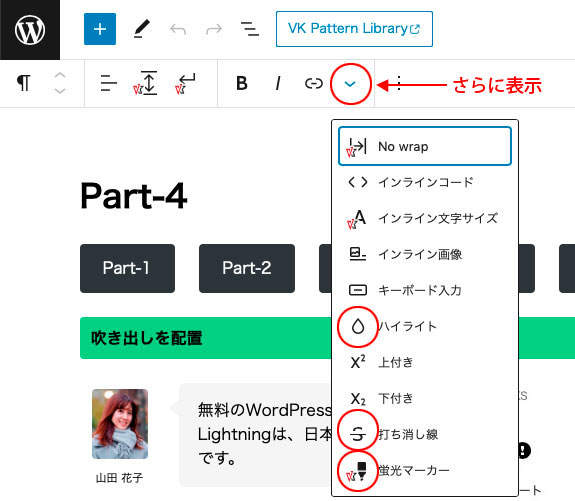
左上の「さらに表示」の中の「ハイライト」で段落の一部の文字色を変更できる。
同じように「蛍光マーカー」や「打ち消し線」なども設定できる。
吹き出しを配置

無料のWordPressテーマ
Lightningは、日本製テーマです。
画像と吹き出しを入れ替えることもできる
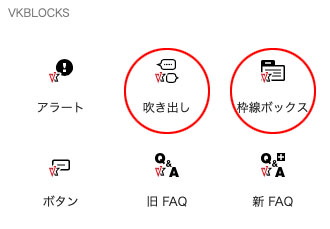
配置する場所で「+」をクリックし、「全てを表示」>「吹き出し」を選択。
「画像を選択」ボタンをクリックし、ライブラリーの画像を選択。
吹き出し内にテキストを入力。
右側の吹き出しメニューで吹き出しのスタイルや左右入れ替えや色の編集などを行う。
枠線ボックス
ここに見出しを入力
無料のWordPressテーマLightningは、日本製テーマです。
厳しいチェックを通過してWordPress公式ディレクトリに登録されているテーマなので、WordPressの管理画面から無料で簡単にインストールして利用を開始することができます。
ここに見出しを入力
無料のWordPressテーマLightningは、日本製テーマです。
ここに見出しを入力
無料のWordPressテーマLightningは、日本製テーマです。
上記「吹き出し」の右の「枠線ボックス」で左の様なBoxが簡単に作れる。
スタイルは6種あるが、上より
「直線 ピン角…」
「直線 角丸タブ」
「直線 ピン角…」
「直線 ピンカド…」など他2種類
色も変更できる。
ブロックの複製

コピーしたいブロックを選択し、「縦3点リーダー」の中の「ブロックをコピー」を選択。
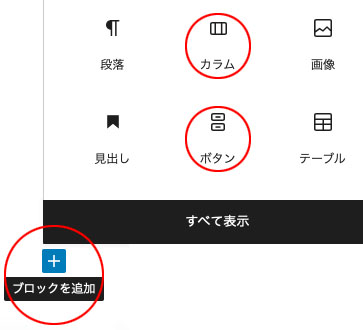
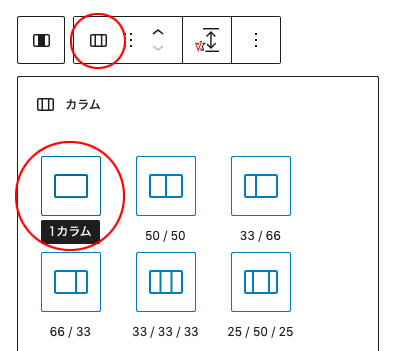
挿入したい箇所の「+」をクリックし、1カラムを追加する。
今回はコピー元と同じ、「1カラム」の「ボタン」を作り、ペースト(コマンド+V)で複製される。
このサンプルの様に5個のボタンにはそれぞれのリンクURLも設定されており、大変便利です。
違うページにもペーストできるので大変便利です。
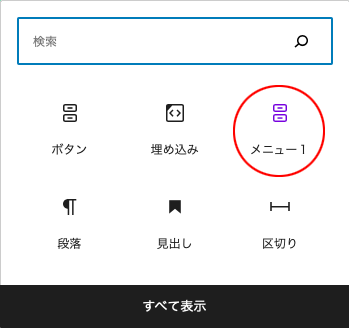
何度も再利用したい場合は、複製したいブロックを選択し「3点リーダー」の中の「再利用ブロックを作成」を選択し、名前をつけて保存する。
他のページで「ブロックを追加」をすれば「すべて表示」の中にその名前が追加される。
ページ全体を複製する
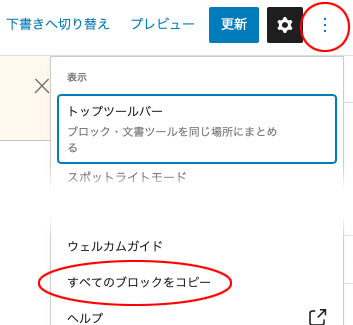
ページ全体を複製する場合に「全てのブロックをコピー」が便利です。
ページの右上の「縦3点リーダー」の中の「全てのブロックをコピー」を選択。
次に固定ページの新規追加でペーストすると全てのブロックを複製できます。
不要なものを削除したり追加したりします。
お問い合わせ情報
お気軽にお問い合わせください。000-123-4567営業時間 9:00 – 18:00 [ 土日・祝日除く ]
お問い合わせ「お問い合わせ情報」を配置したい場所で「+」をクリックし、「全てを表示」>「お問い合わせ」を選択すると左の様な「お問い合わせ」Boxが配置される。
内容を変更したい場合は「管理画面」>「外観」>「カスタマイズ」>「ExUnit」設定>「お問い合わせ情報」で編集。
ページ上にFaceBookページを配置
HPに表示できるのは[Facebookページ(ビジネスページ)]のみ、個人ページは表示できません。
page-pluginで挿入したい<iframe>の内容をコピーする。
配置する場所で「+」をクリックし、「全てを表示」>「カスタムHTML」を選択。
「HTML」のBoxに<iframe>の内容を挿入。
外部Blogを貼り付ける場合は「RSS」
外部Blogを貼り付ける場合は、配置する場所で「+」をクリックし、「全てを表示」>「RSS」を選択し、「URL欄」にBlogのURLを挿入。
nifty.comは、なぜか1つしか表示されない。
AmebaブログやFC2ブログは、左の様に5つ表示されるが、
「Sydneyテーマ」では表示数の指定やサムネイル画像も表示できる。
左に「Facebookページ」、右に「お問い合わせフォーム」を配置する場合
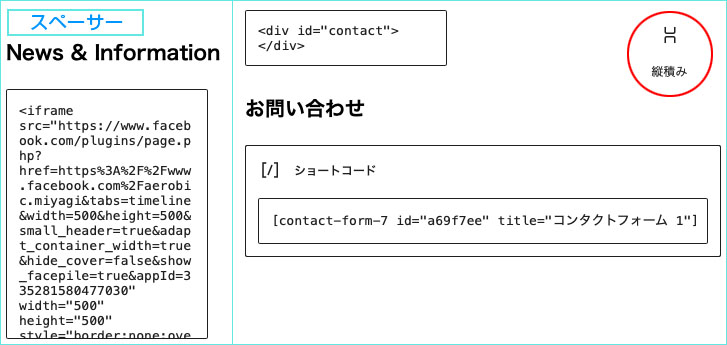
PCの場合は、見出しも「2カラム」、下の「Facebookページ」と「お問い合わせ」も「2カラム」にすれば簡単ですが、スマホでは見出しが先に2段で表示されてしまう。
まず、「2カラム」を配置し、左カラムに縦積みを挿入し、上から「スペーサー」「見出し」「カスタムHTML」を配置し「カスタムHTML」に「Facebookページ」の埋め込みコードを挿入。
右カラムに縦積みを挿入し、上から「カスタムHTML」「見出し」「ショートコード」を配置し、「カスタムHTML」に「<div id=”contact”></div>」を挿入、「ショートコード」にはコンタクトフォームのショートコードを挿入。
左の「スペーサー」は右の見出しと高さを揃えるためのもので、サンプルは「高さ6」にしましたが、見出しの大きさにより変更。
「<div id=”contact”></div>」の意味は、「お問い合わせ」ボタンをクリックした時にその位置にリンクさせるためのものです。
お問い合わせに「#contact」を指定したので、ここの「id」は「contact」にする。