
WordPress Lightningテーマのカスタマイズ備忘録
このサイトは個人的な備忘録です。Lightningのバージョンアップなどで情報が古いものがありましたらご容赦ください。
既にホームページが完成し、更新作業のみご自分でやりたい場合は、下記メニュー「初心者の方」をご覧ください。
ホームページを自分でつくるための独自ドメインの取得、レンタルサーバーの申し込み、Lightningのカスタマイズ方法のご紹介です。
Part-1
WordPressを始める前の準備
1. Lightningテーマをインストール
2. プラグインのインストールを開始をクリック
3. 子テーマをインストール
4. メニューの「カスタマイズ」をクリック
5.コメント機能受け付けを削除
6. パーマリンクの設定
7.不要なウィジェットの削除
8.Topの3PRエリア編集
9.レイアウト(カラム)設定
10.ヘッダーロゴ画像の設定
Part-2
11.トップページスライドショーの設定
12.固定ページタイトルの編集
13.SNSボタン削除
14.メニューの設定
15.トップページの中身の作成
16.カバーブロックの編集
18.外部Blogの表示
19.お問い合わせブロック
20.フッターウィジットにプロフィール
Part-3
パーマリンクの設定
メニューの設定
見出しや本文、画像を挿入
画面一杯のカバー画像を配置
テーブル(表)を作成
Googleマップを埋め込む方法
ギャラリーを追加
追加CSS
Part-4
文中の一部文字色変更や蛍光マーカーなど
吹き出しを配置
枠線ボックス
ブロックの複製
ページ全体を複製する
お問い合わせ情報
ページ上にFaceBookページを配置
外部Blogを貼り付ける場合は「RSS」
Part-5
画像フレーム
画像と文章を横並びのレイアウト
お問い合わせフォームの作り方
Part-6
VK Blocksスライダー(複数画像の)
WordPressを始める前の準備


WordPressで作ったWEBサイトをインターネット上に公開するには、WordPressのデータを保管する「サーバー」と、サーバー上のデータを読みに行くURL(ドメイン)が必要になります。
通常、独自ドメインは「お名前.com」や「ムームードメイン」などのドメイン会社を利用します。
キャンペーンなどで取得時は安価な場合もありますが、2年目以降、更新の都度、ドメイン会社に年間1,700円位(毎年)支払います。
料金は「.com」は1,728円、「.net」は1,628円など、ドメイン名により異なります。
ちなみに、以前はこのシステムが無かったため、私の使用している「ongaku.site」は毎年5,253円支払っています。
ロリポップの「ドメインずーっと無料」を契約すると、契約が終わるまで「独自ドメイン」を更新料も含め無料で利用できます。

上記ボタンをクリックし、5タイプありますが、おすすめの「ベーシックプラン」で十分です。
「10日間無料でお試し」をクリックします。
下記ボタンは、「ドメインずーっと無料!」の申し込み方法やその後の「WordPress簡単インストール」までを紹介します。
1.Lightningテーマをインストール
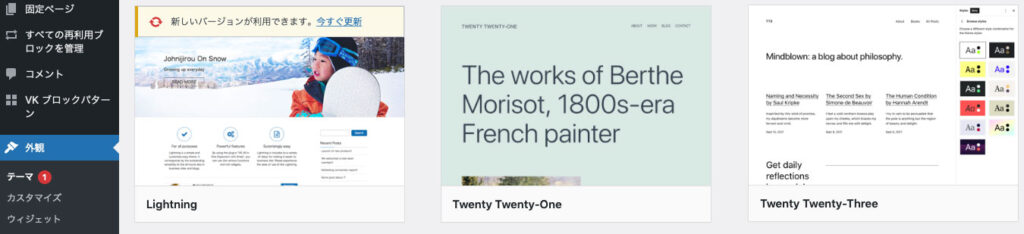
「管理画面」>「外観」>「テーマ」>「新規追加」をクリック。
テーマを追加の入力欄に「Lightning」と入力。
Lightningが出てきたら「インストール」をクリックし、「有効化」ボタンをクリック。
サイトのテーマが「Lightning」に変わります。
2.上部「プラグインのインストールを開始」をクリック

Lightningを有効化すると、次のメッセージが出てきます。
メッセージの中にある、「プラグインのインストールを開始」を押すと、「必須プラグインのインストール」という画面へ移ります。
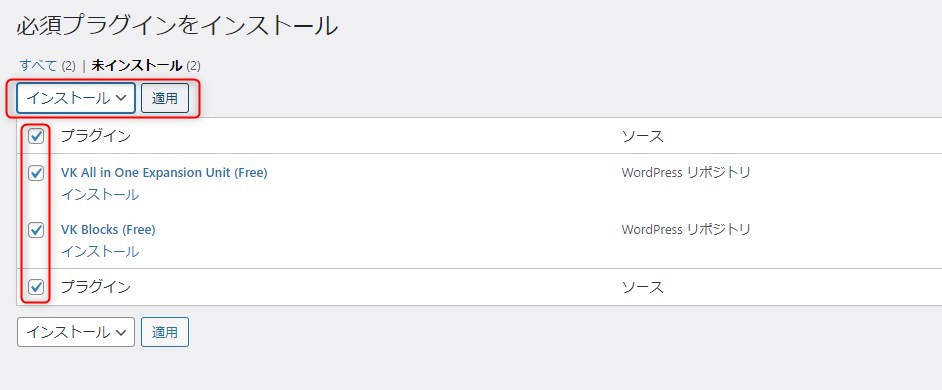
「VK All in One Expansion Unit (Free)」にチェックを入れ、下の「インストール」をクリック。
インストールが完了したら次の画面になりますので、「必須プラグインのインストール画面に戻る」をクリック。
インストール画面に戻ったら、「VK All in One Expansion Unit (Free)」の下の「有効化」をクリック。
同じ様に「VK Block Patterns」「VK Blocks (Free)」も「インストール」をクリック。
インストールが完了したら次の画面になりますので、「必須プラグインのインストール画面に戻る」をクリック。
インストール画面に戻ったら、それぞれ「有効化」をクリック。
3.Lightning子テーマをインストール
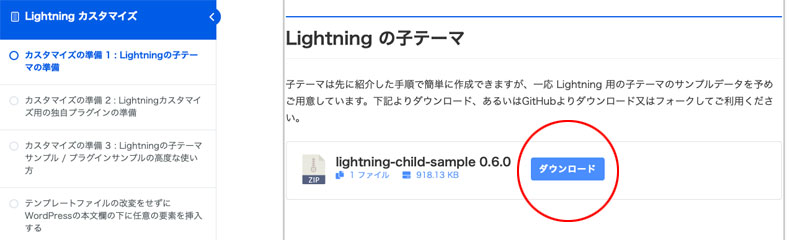
下記にアクセス後、「Lightning の子テーマ」の「ダウンロード」をクリック。
子テーマのダウンロード
「lightning-child-sample」をダウンロードした後、フォルダの「-sample」を削除し、「lightning-child」を圧縮し、「lightning-child.zip」を作り、デスクトップに置く。
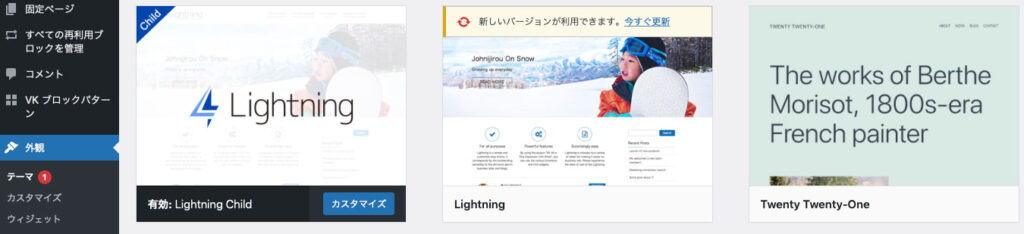
管理画面に戻って「外観」>「テーマ」メニューを開いて「新規追加」をクリック。
「テーマのアップロード」>「ファイルを選択」ボタンをクリックし、ダウンロード済みの子テーマ「lightning-child.zip」を選択します。
ファイルを選択後、「今すぐインストール」をクリック。
インストールが完了したら「有効化」をクリックすると「子テーマ」に切り替わります。
4. 左側メニューの「カスタマイズ」をクリック
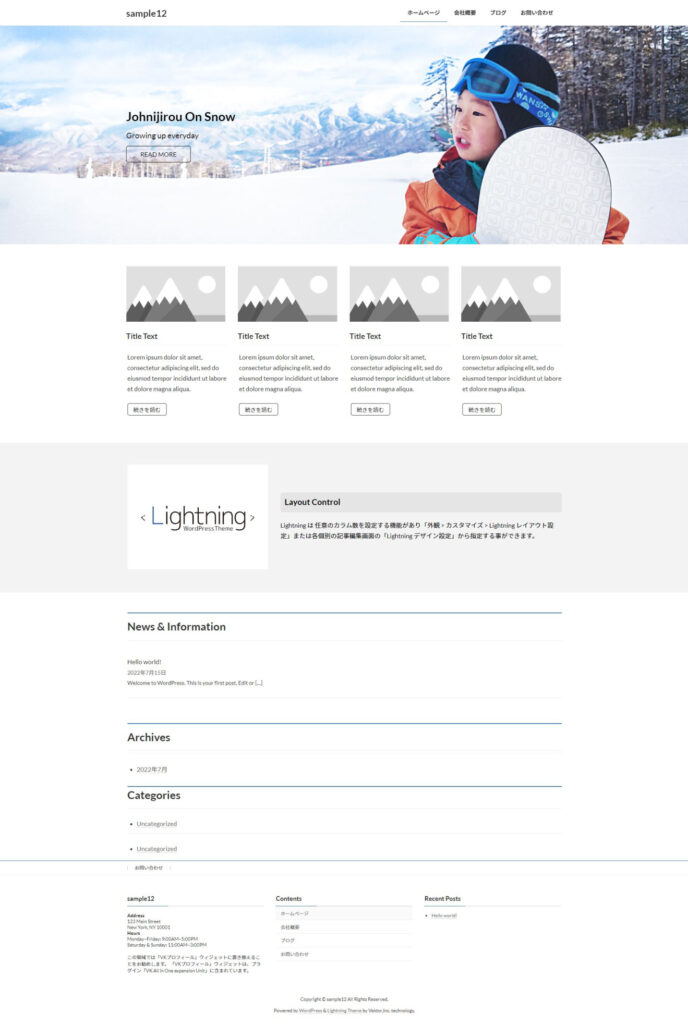
5. コメント機能受け付けを削除
ダッシュボード>「設定」>「ディスカッション」をクリック 「デフォルトの投稿設定」>上から2番目と3番目の
チェック外し、「変更を保存」。
6. パーマリンクの設定
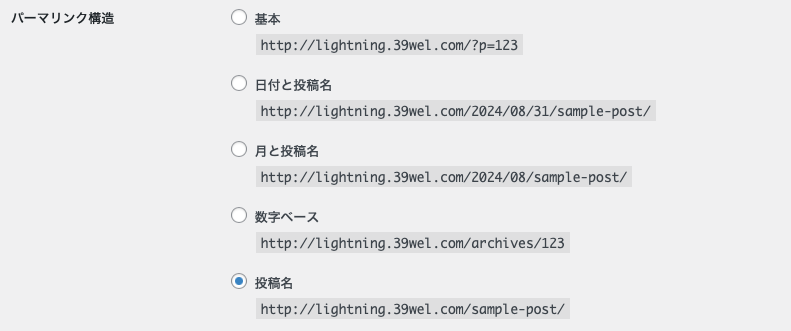
上から5番目の「投稿名」を選択。 URLの後に記事タイトル(ページタイトル)が自動設定され、URLが日本語のままではよくないので「投稿一覧」か ら、その投稿を選択>「編集」>右側の「リンク」をクリッ クし「/」は残し、日本語を任意の「英数字」に変更し、上部 の「保存」をクリック。
注:日本語URLはトラブルの原因となるので英数字必須。
7. 不要なウィジェットの削除
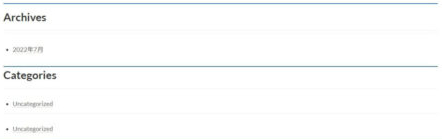
Lightningインストール時にページの下部に「アーカイ ブ」と「カテゴリ」が自動的に追加されるが必要なければ 削除。
「ダッシュボード」>「外観」>「ウィジェット」>「フッター 上部」>「アーカイブ」、「カテゴリ」や「サイドバー(共通 下部)」の「検索欄」などを削除。
8. Topの3PRエリア編集
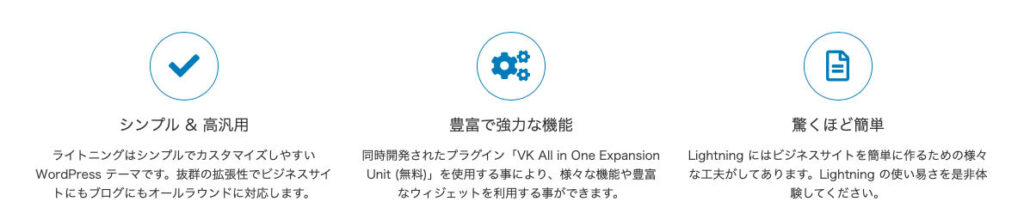
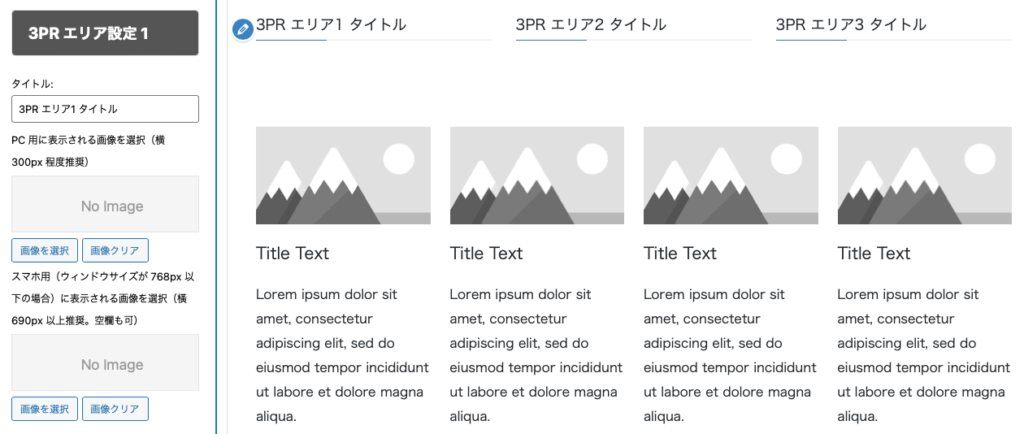
1つ目は「PR Block」
「外観」 > 「カスタマイズ」>「Lightning トップページ PR Block」をクリックし、設定します。
一番上の「PR Blockを表示する」のチェックを外せば、PRエリアを非表示にすることもできます。
その下は、表示するアイコンやタイトル、説明文などを設定する項目が並んでいます。
2つ目は「VK 3PR エリア」
前に紹介したラグイン「VK All in one Expansion Unit」を有効化すると、ウィジェットに「VK 3PR エリア」という項目が追加されるので、これも3つのPRを設定するためのツールです。
「ウィジェット」>「トップページコンテンツエリア上部」をクリックし、「+」アイコンをクリック「全てを表示」>「VK 3PRエリア」を「+」アイコンにドラッグし、それぞれの項目を設定します。
9. レイアウト(カラム)設定
管理画面「外観」>「カスタマイズ」>「Lightning レイアウト設定」で編集。
「トップページ」>「1カラム」
個別投稿ページ「投稿」>「2カラム」
個別固定ページ「固定ページ」>「1カラム」などに設定。
10.ヘッダーロゴ画像の設定
管理画面「外観」>「カスタマイズ」>「Lightning デザイン設定」>「ヘッダーロゴ画像」>「画像を変更」>「ロゴ 画像』をアップ。