
スライドショーを作成する「スライダーブロック」





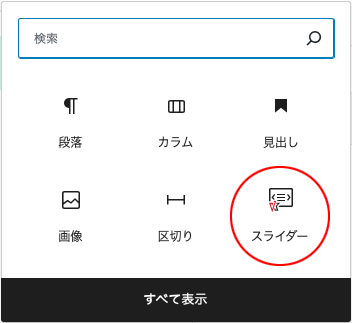
- 挿入したい箇所の「+」をクリックし、「スライダー」を選択
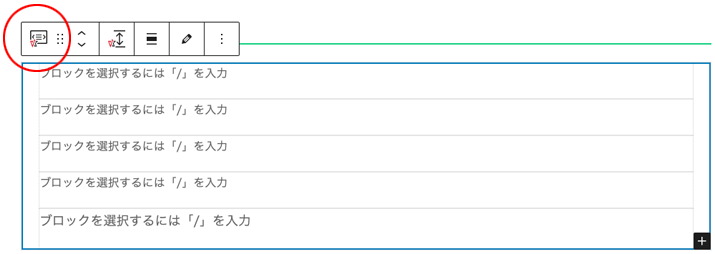
- 右下の「+」をクリックし、Boxを追加
- 同じ様に右下の「+」をクリックし、Boxを合計5個追加
- 一番上のBoxを選択し、右上の「+」をクリックし、「画像」を選択し、「アップロード」または「メディアライブラリー」の中から希望の画像を選択
- 同じ様に、残り4個の画像を配置
- 全てのBoxに画像を配置したら内枠と外枠の間をクリックすると外枠全体が選択できる
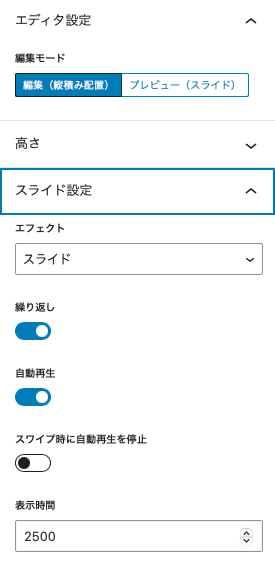
または左上の「スライド」アイコンをクリックすると外枠全体が選択できる - 右メニューの「エディタ設定」の中身を編集
編集モード
デフォルトの「編集(縦積み配置)」のまま
高さ デフォルトのまま
スライド設定
エフェクト スライド
繰り返しにチェック
自動再生にチェック
以下デフォルトのまま
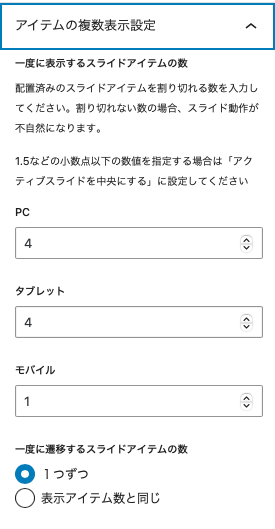
アイテムの複数表示設定
今回、5個の画像をアップしたので、ひとつ少ない、4を選択
PC 4
タブレット 4
モバイル 1
一度に遷移するスライドアイテムの数
1つずつ - 右上の「保存」をクリックで完成