
11.トップページスライドショーの設定
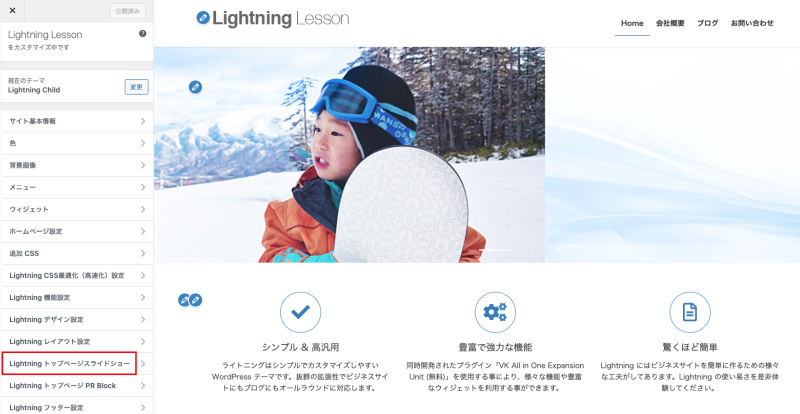
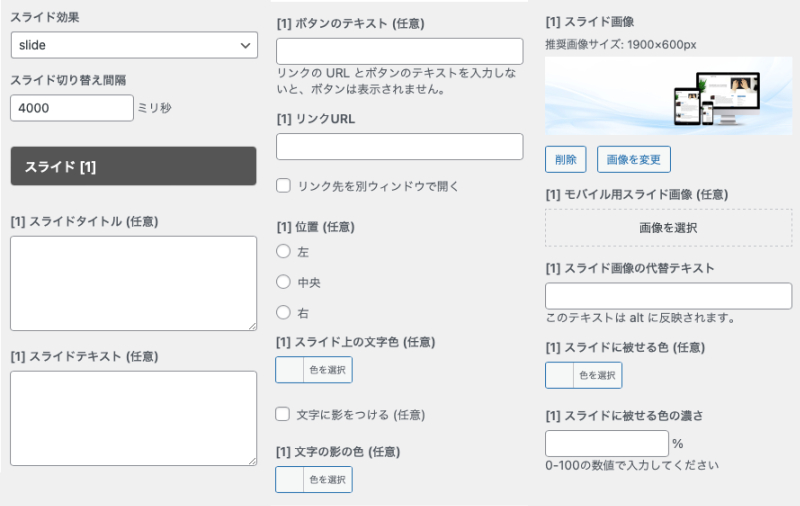
Lightningのトップページ上部は、画像が順番に入れ替わるスライドショー形式になっています。
スライドショーは、最大5枚の画像を表示することが可能です。
また、画像を1枚だけ設定すれば、スライドショーではなく、1枚の固定された画像にすることもできます。
設定する場所は、管理画面の「外観」>「カスタマイズ」>「Lightning トップページスライドショー」です。
この画面で、スライドを切り替える間隔や、画像の変更、スライドにあるボタンの文字などを設定します。
12.固定ページタイトルの編集
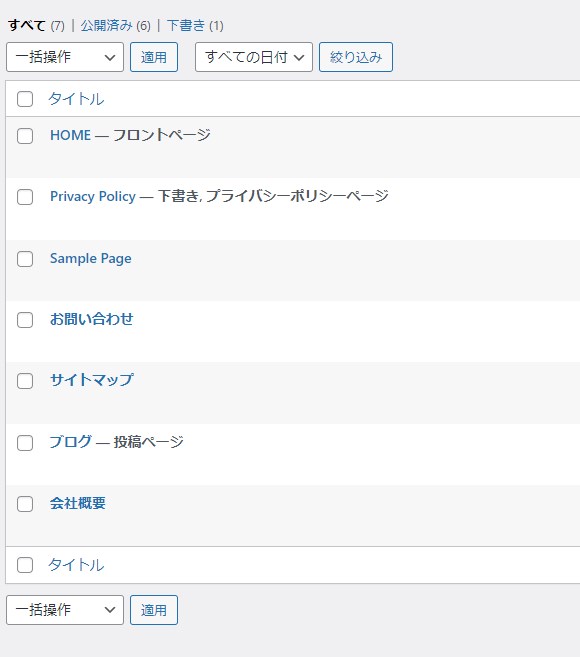
固定ページ一覧で確認すると左図の様に「サイトマップ」ページも増えています。
「プライバシーポリシー」、「サンプルページ」は、もともとワードプレスをインストール時に生成されるページです。
「サイトマップ」ページは」必要ですが、不要なページは削除しても構いませんが、後で必要になるかもと心配な場合は「メニュー」で削除してください。「メニュー」に無いものは一般ユーザーは見ることができません。
固定ページの中身は後で作成するとして、ページのタイトルはここで修正します(メニュー設定のため)。
英文字の方が「パーマリンク」設定が不要なので便利です。
| Home | トップページ | |
| Outline | 概要 | |
| Greetings | ごあいさつ | |
| News | 新着情報 | |
| Contact | お問い合わせ | 他 |
13.SNSボタン削除
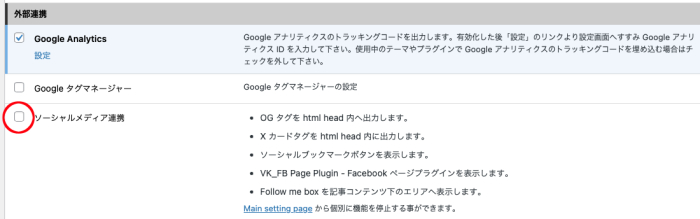
管理画面の「ExUnit]を選択して、「VK All in One Expansion Unit 有効化設定」画面の [ソーシャルメディア連携] のチェックを外す。
14.メニューの設定
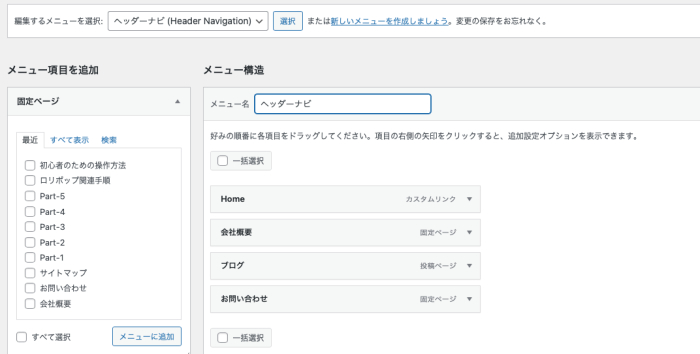
管理画面左側「外観」>「メニュー」>「ヘッダーナビ」を選択、名前を「Menu-1」など、メニュー項目を追加します。
「グローバルメニュー(グローバルナビゲーション)は上部に配置されます。
メニュー項目の下にサブタイトルを入れる場合、メニューの設定画面右上の「表示オプション」をクリック。
画面上部に「画面上の要素」>「詳細メニュー設定を表示」>「説明」の欄にチェックを入れる。 各メニュー項目の▼部分をクリック、「説明」の項目に和文などを入力。
完成したら「メニューを保存」をクリック。
フッターナビ(ホームページの下部に表示されるメ ニュー)の設定。
「フッターウィジットエリア2」にメニューを表示>「+」 をクリック>「全てを表示」>「ナビネーションメニュー」 >「タイトル」に「Menu」と入力>「メニューを選択」で「Menu-1」を選択します。
15.トップページの中身の作成
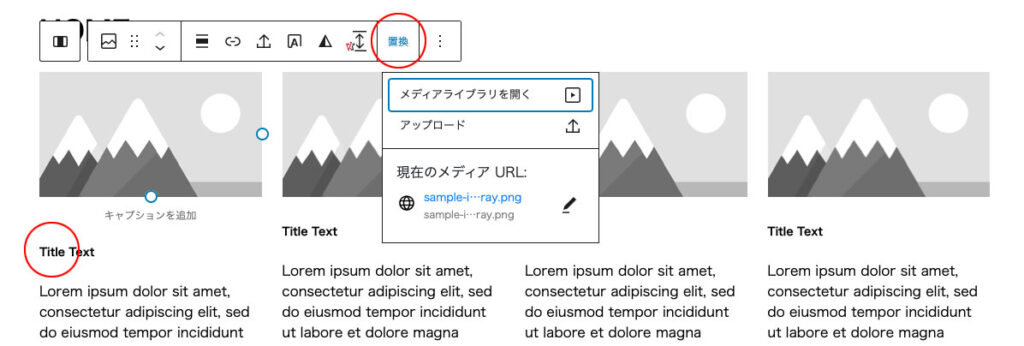
管理画面左側「固定ページ」>「固定ページ一覧」をクリックし、固定ページ一覧画面の、「HOME」- フロントページをクリック。
トップページの上段、画像や文章、ボタンなどが4列に並んでいる4つのエリアの編集。
「カラムブロック」で「4カラム」に分けられているが右側メニューの「カラム」で数を変更できます。
画像を変更する場合、画像をクリックし、「置換」をクリックし、ライブラリの画像を選択する場合は「メディアライブラリを開く」、新規にアップロードする場合は「アップロード」を選択。
その下の「タイトル」のテキストを変更する場合はその「タイトル」を選択し、テキストを入力、本文の場合も同じ様にテキストを入力します。
削除後、復活したい場合は「外観」>「ウイジット」>「トッ プページコンテンツエリア上部」>「+」>全てを表示の 中の「VK 3PRエリア」をドラッグし、画像やコピーを編集。「サイトを表示」で確認。 編集したい場合、固定ページ編集だと「ウイジット」は消えるので「カスタマイズ」をクリックし「鉛筆アイコン」をクリック。
16.カバーブロックの編集
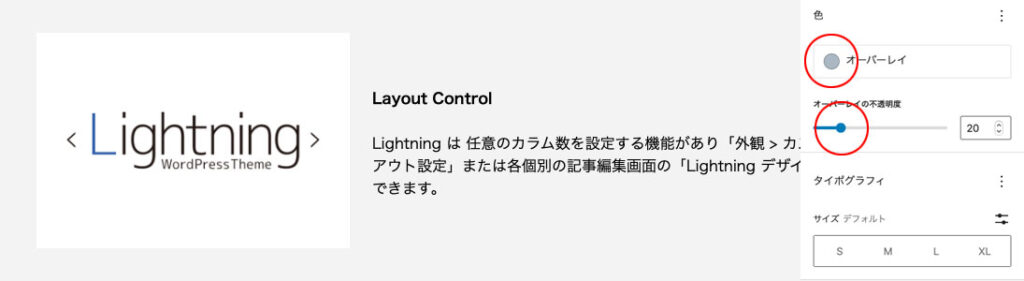
4つのエリア下の「カバーブロック」の部分を編集。 カバーブロックの中は、2カラムに分かれていて、左側に画像、右側に見出しと段落があり、「カバーブロック」は、背景を画像にすることもできます。
「<Lightning>」の画像の変更は、「置換」をクリックし変更します。
背景の色を変更する場合は右側の「色」の下の「オーバーレイ」の丸をクリックし変更でき、「オーバーレイの不透明度」で変更もできます。
色だけでなく背景を選択し、直ぐ上の「メディアを追加」で画像に変更もできます。
17.その下の新着情報「News & Information」

「新規」>「投稿」で書いた記事はここに掲載されます。
サムネイル画像付きの場合は右上の「アイキャッチャー 画像」を設定すると「サムネイル画像」が表示されます。
18.外部Blogの表示
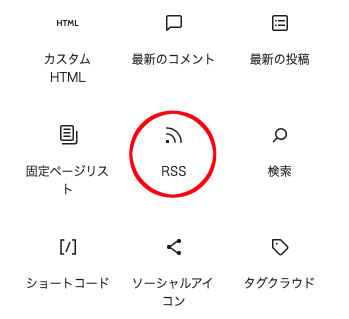
「Ameblo」など外部Blogを表示したい場合は、挿入したい場所で「+」をクリック>「全てを表示」>「RSS」をド ラッグし、「Ameblo」などのURLを設定し、右側メニュー「ブロック」>「設定」で「項目数」や「抜粋を表示」で単語数を設定し、「保存」します。
19.その下に「お問い合わせ」を表示

管理画面「外観」>「カスタマイズ」>「ExUnit」設定>「お問い合わせ情報」で入力された内容が各固定ページ下部や『お問い合わせ情報』ウィジェット、『お問い合わせボタン』ウィジェットなどに反映されます。
20.最下部のAddress, Hoursなどの編集
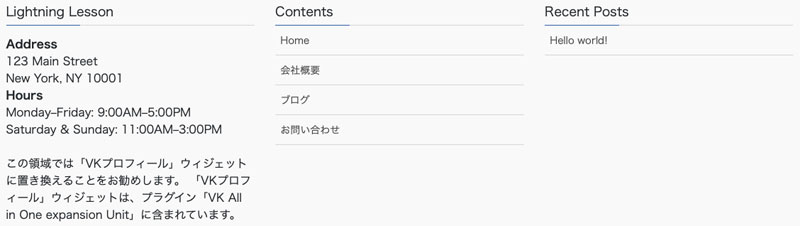
最下部の会社名や住所、営業時間を編集する場合は、管理画面メニューの「ウィジット」>「フッターウィジェットエリア 1」で編集。
見つからない場合は「+」を押し、「すべてを表示」をクリック、左の多数の中から「VK プロフィール」を挿入箇所 にドラッグし、編集。
「この領域では・・・」の説明の「VKプロフィール」が見つからない場合は、プラグイン「VK All in One Expansion Unit」を有効化する。